iMovie 使用记录

iMovie界面
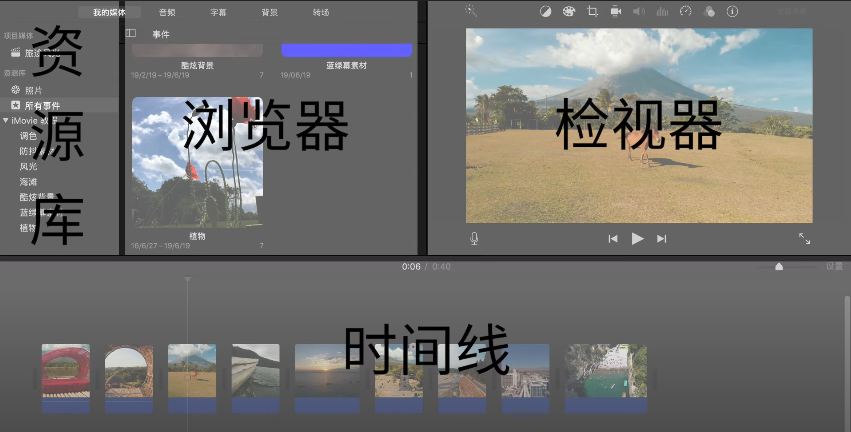
资源库
iMovie中 影片和素材的关系 叫做 项目和事件,事件组成项目,类似于乐高和乐高组成的模型的关系。
-
事件是影片的文件夹,方便分类和查找
-
项目记录的是视频片段的排列顺序和专场音效的位置
素材的整理
右上角的齿轮⚙️,调整片段大小和缩放
空格 播放
K 停止
l ll lll 播放 快进 非常快快进
j
jj
jjj 回看
i o 设定入点 设定出点
f delete u 标为喜欢「上方有绿色的线」 标为拒绝「上方有红色的线」 取消喜欢或拒绝的评级
如果素材下方有橙色的线 表示该范围的片段已经被添加到了某一个项目中
剪辑视频
素材整理的快捷键依然有效。
e 将素材加入到时间线末尾
w 将素材插入到浏览头位置
q 添加到时间线的上方 视频、字幕
磁性时间线
主时间线
Command = Command - Shift z 放大时间线 缩小时间线 回到最适合的时间线缩放
Command z Shif Command z 还原 撤销操作
浏览头和播放头
浏览头在片段边缘可以拖拽以达到延长或减少片段长度的目地,不能拖拽时,浏览头会变成红色。 播放时,浏览头和播放头会合体;浏览时会分开,播放头是浅色,浏览头是亮色。 浏览头的权限大于播放头,按 空格,Command B 播放时,会在浏览头位置应用。
Command B 切割片段
全部选中多个素材 Command B 全部拆分 如果一个都不选,会默认拆分主时间线的素材
Option / 删除浏览头前面的内容
选中边缘,通过 逗号, 和 句号 . 一帧一帧 的查看
片段间的空隙,有黑线在中间表示片段之间是不连续的,如果中间空隙比较小,表示此处刚拆分,片段是连续的。 点击片段之间的小空隙,按下 delete 可以恢复它们。
快速删掉片段中不需要的部分,按住 r 不松手,拖拽选择不需要的部分,点击 delete; 只想保留被选中的部分,前后都不需要,Option / 。
批量设定片段长度 选中多个视频,点击检视器最右边的 i 图标,有一个时间长度调整窗口。
精准控制浏览头位置
键盘的上下方向键 快速在片段的头尾调整
需要精准的查看某一帧 按住k不松手,点击 j 或者 l 或者长按 j 或者 l
选中片段,按下 / 从头播放片段 如果在按下 Command l,可以锁定片段,循环播放
主时间线上面和下面内容
主时间线上面的内容「视频,字幕,图片」和下面的音频,它们会单独的一个一个吸附在主时间线的片段上,都有一个小竖线,像一根针一样扎在主时间线上。
Option Command 移动扎在片段里面的小竖线
N 参考线吸附设置 显示 -> 吸附
如果添加了字幕和音效,需要重复添加的时候,按住 Option 不松手,往外拖移就可以自动复制一个片段。
如果有叠加的视频,会有视频叠层的设置 切换镜头 -> 覆盖 绿/蓝屏幕 -> 将视频中蓝色和绿色变成透明 分屏 -> 左右/上下分屏 画中画 -> 展示其他内容,图片其他视频
转场
转场的使用是为了提醒观众更换了场景,两个片段的空隙就是添加转场的位置,双击可以查看和更改它的持续时间。 转场会占用前后片段的一部分时间,所以如果片段太短,添加转场会报错。
选中一个片段,Command T 选中第一帧或者最后一帧,会出现白色竖线,Command T 给片段前后都添加上交叉叠化的转场 给片段的前面或者后面添加交叉叠化的转场
主时间线上面的 视频 B-roll 无法添加转场,只能调整上方的小圆点控制条,默认添加交叉叠化的效果。
字幕
添加字幕,先在片段上找到需要添加的位置,双击字幕或者 按快捷键 q,字幕添加后可以直接打字,修改字幕。
可以修改字体,颜色,字体必须统一,颜色可以单独设置。
需要注意,字幕的位置无法改变。
如果字修改好了,但是当前字幕效果不佳,想要更换,只要播放头在字幕范围内,双击字幕新模板就会直接替换,不需要重新打入字内容。
聚焦字幕,如果不输入字的内容,会给视频加滤镜效果。
字幕不仅可以加入到主时间线上面,还可以加入到主时间线中,起到引导介绍的效果。
背景
默认字幕背景为黑色,如果想要不同颜色的字幕背景可以在主时间线加入背景颜色,然后把引导字幕移动到背景上面。
背景可以调整饱和度和色温,获得更加丰富的色彩。
音乐
设置:显示波形 -> 代表音乐的音量
音频进入和结束有渐强渐弱,在音频的两端有小圆点可以调节拖拽。
整体音量,音频的波纹中有一条黄色横线,上下拖拽可以调整音量大小。如果是背景音乐,不需要听到视频的声音,可调整到刚刚露出一点黄色的区域。
如果想清晰听到视频里的声音,音乐只是点缀,需要根据影片的情况反复调整音乐音量。如果需要精细调整音量的时候,按住 Command 不松手,再拖拽可以平稳的调整音量的线。
如果需要单独调整某一段的音乐,按住 r 选取区域,之后可以单独调整选取音量大小。
选中需要保留声音的片段,点击检视器里的声音图标,勾选调低其他片段的音量,就可以智能的降低其他音频的音量。
声音效果,内置了极为丰富的音效库
音乐设置,显示 -> 音频浏览,关闭后,只有在播放时才会有声音。
背景音乐已经设置好,需要重点设置视频片段的声音,Shift Command M,让你所选的片段静音。
视频里面的声音可以把音量拖到最低,或者右键分离音频后删除。
调色工具
一级调色是调整曝光和白平衡,选中片段,进入检视器,点击魔棒?,系统就会自动调整曝光和白平衡,完成了调色第一步。
点击调色盘调色盘,
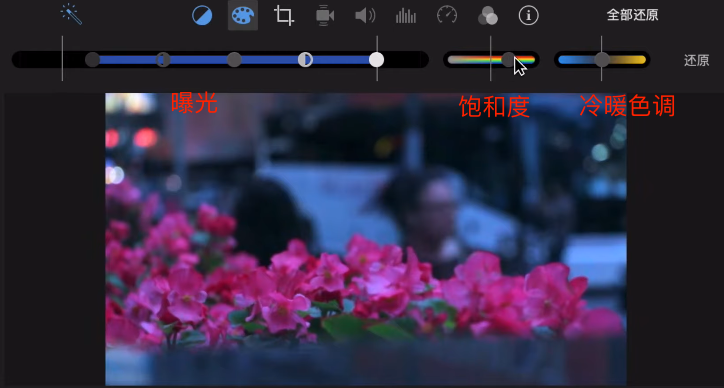
魔棒,自动调整了调色参数后,这个区域是为了手动风格化视频的调色。
如果想统一为单独一个已经修改好色调的片段,选中片段 Command C 拷贝,选择其他片段,按 快捷键 Option Command C 就可以粘贴刚刚选的视频片段中的颜色属性,编辑 -> 粘贴调整 -> 色彩校正。
检视器
裁剪 适合 裁剪以填充:会按照 16:9 的比例裁剪视频,无法自定义裁剪比例 Ken Burns:模拟摄像机的运镜,给静止的画面和照片添加动态的效果
防抖 运算需要时间,防抖数值越高,裁剪的区域就越大。
变速 倒转:倒放视频
保留高音:防止高音再加速和减速的过程中失真
其他变速效果
选中片段,按下 Command R,视频片段右上角出现调节速度的按钮,可以左右拖拽。
兔子表示加速,乌龟表示减速。
针对某个片段调整速度,按 Command R 选中片段中的部分,再调整变速。
还原 在检视器中所有的调整都可以点击还原来快速还原到调整之前的状态。
设置关键帧
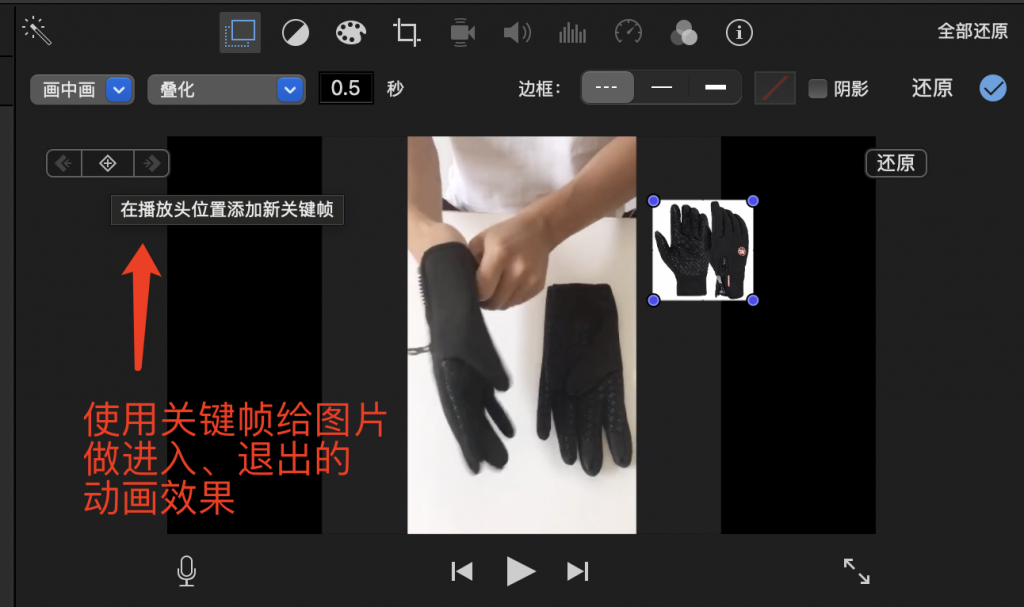
导出视频
iMovie只支持 16:9 的比例导出视频,不适合抖音这样的竖的视频。
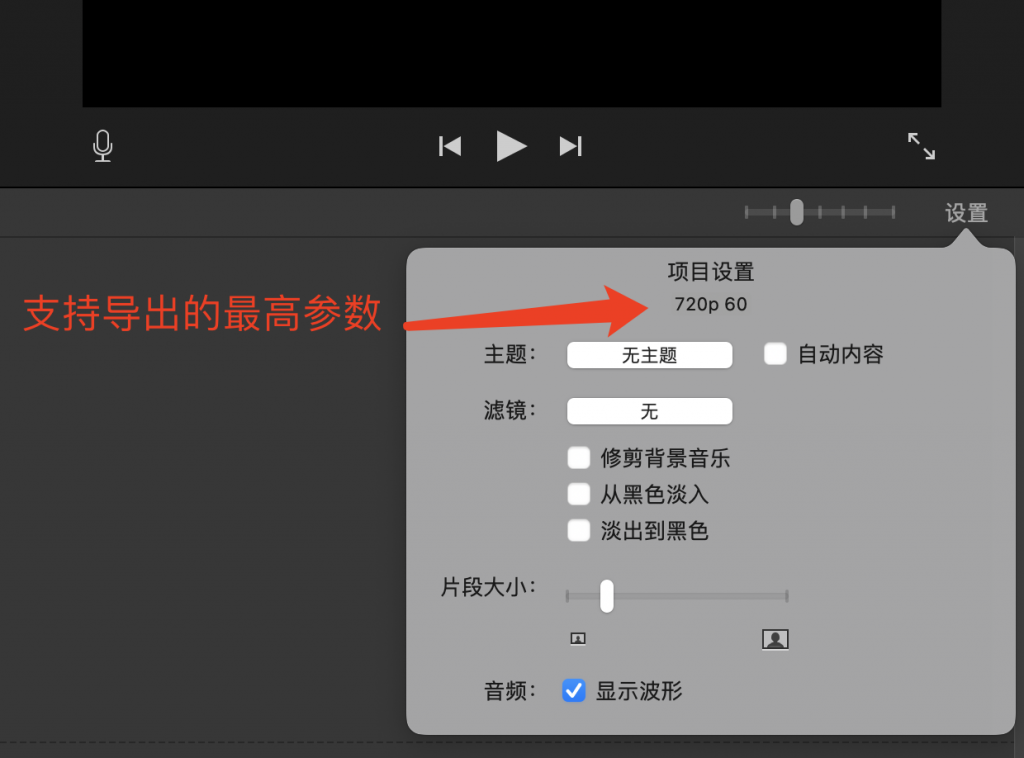
创建项目的时候,第一个放进时间线的片段的参数决定你整个视频的参数。
视频
https://www.youtube.com/watch?v=y447sYlgi3M&ab_channel=Mac%E4%BA%91%E8%AF%BE%E5%A0%82